Integration von Bankkonten | Schnittstelle zu Banken | Bankkonto verbinden
Allgemeines
Unabhängig von der Anzahl der verwalteten Objekte über LIMMOBI empfehlen wir separate Bankkonten für die Bewirtschaftung der Liegenschaften zu verwenden. LIMMOBI bietet grundsätzlich die Möglichkeit mehrere Bankkonten pro Liegenschaft zu erfassen oder auch mehrere Liegenschaften über das gleiche Bankkonto zu bewirtschaften. Wir empfehlen aber genau ein Bankkonto pro Liegenschaft zu verwenden.
Bankkonto Integration in LIMMOBI
Es gibt grundsätzlich folgende Möglichkeiten das Bankkonto mit LIMMOBI abzugleichen, welche in diesem Artikel erklärt werden:
1. Automatisch - Voll integriert (empfohlen)
2. Bankkonto verbunden, aber mit manueller Dateiübertragung
3. Bankkonto nicht integriert
1. Automatisch - Voll integriert (empfohlen)
Sie erlauben LIMMOBI via elektronischer Schnittstelle auf Ihr Bankkonto für die Immobilienbewirtschaftung zu zugreifen. Dies ermöglicht die volle Funktionalität zu nutzen und die manuelle Dateiübertragung entfällt komplett. LIMMOBI prüft dann Ihre Zahlungseingänge vollautomatisch und ermöglicht Ihnen Zahlungen direkt an Ihr eBanking zu senden.
Abhängig von der Bank kann die Freigabe online gemacht werden, oder benötigt eine schriftliche Freigabe. Hier finden Sie die Liste der Banken für die, die volle Integration angeboten werden kann.
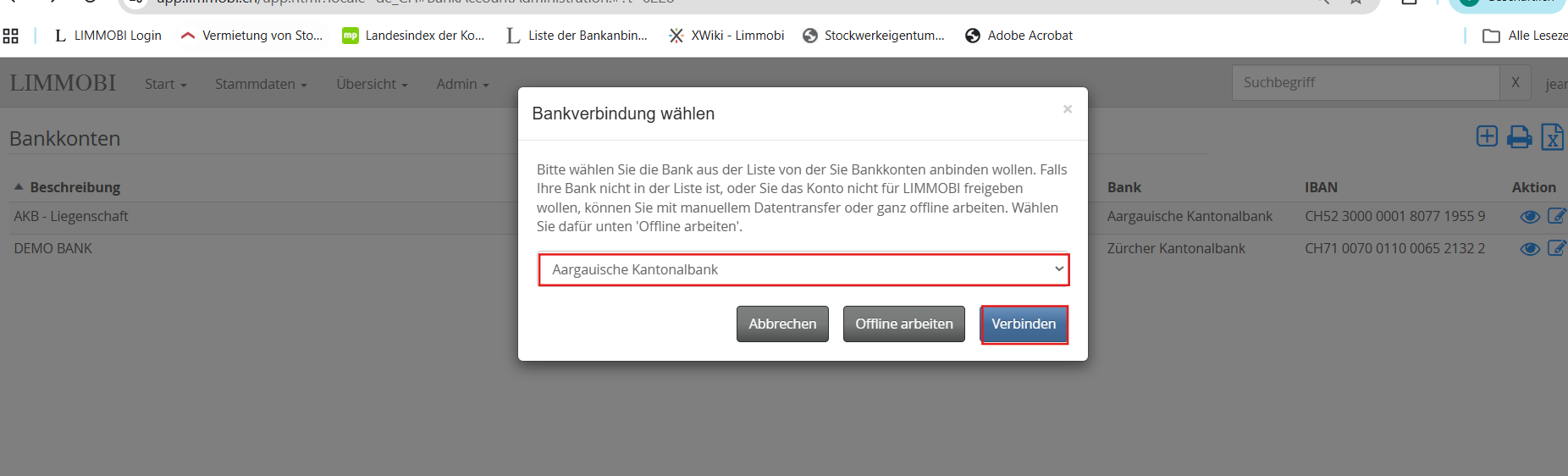
Um ein Bankkonto anzubinden, navigieren Sie zu Top Menu -> Admin -> Bankkonten. Dort wählen Sie oben rechts das (+) Symbol. Wählen Sie die Bank aus gehen dann auf "Verbinden". Sie werden automatich auf Ihr E-Banking weitergeleitet. Folgen Sie dem Prozess, wie er auf dem Bildschirm beschrieben ist. Dieser Prozess unterscheidet sich je nach Bank. Für die folgenden Banken gibt es noch Voreinstellungen zu beachten: UBS
2. Bankkonto verbunden, aber mit manueller Dateiübertragung (falls die Bank die volle Integration nicht untersützt)
Dazu müssen Sie die Bankkonten unter Angabe der Bank und IBAN im LIMMOBI erfassen. Dafür navigieren Sie über das Menu Admin / Bankkonten / und oben rechts auf das + Zeichen
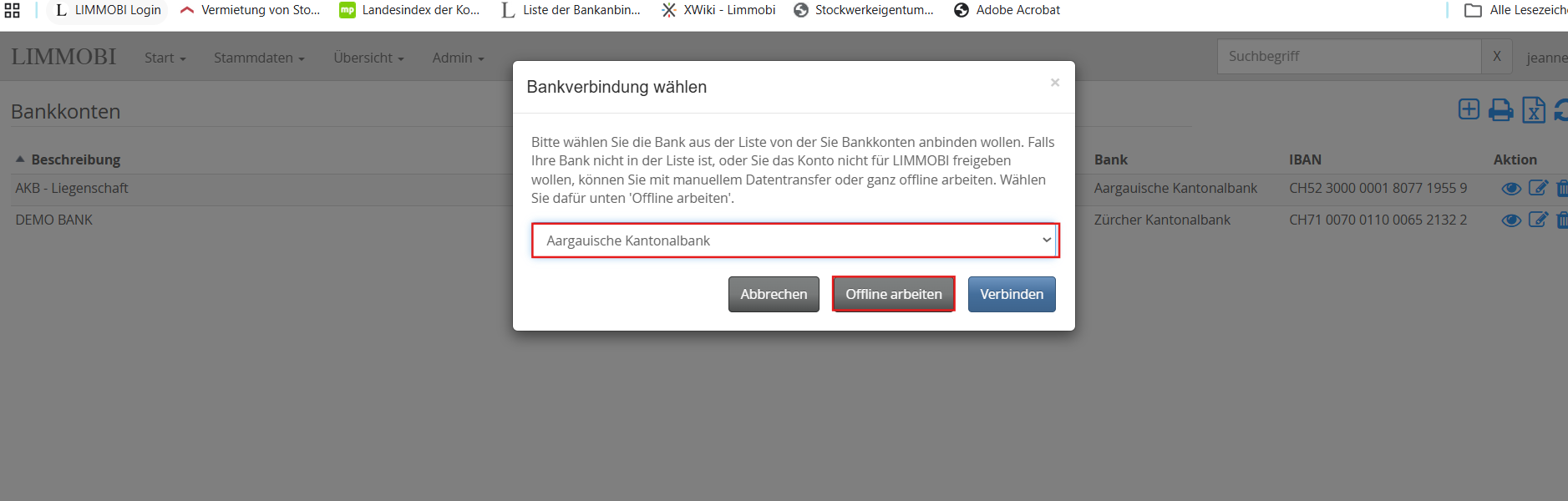
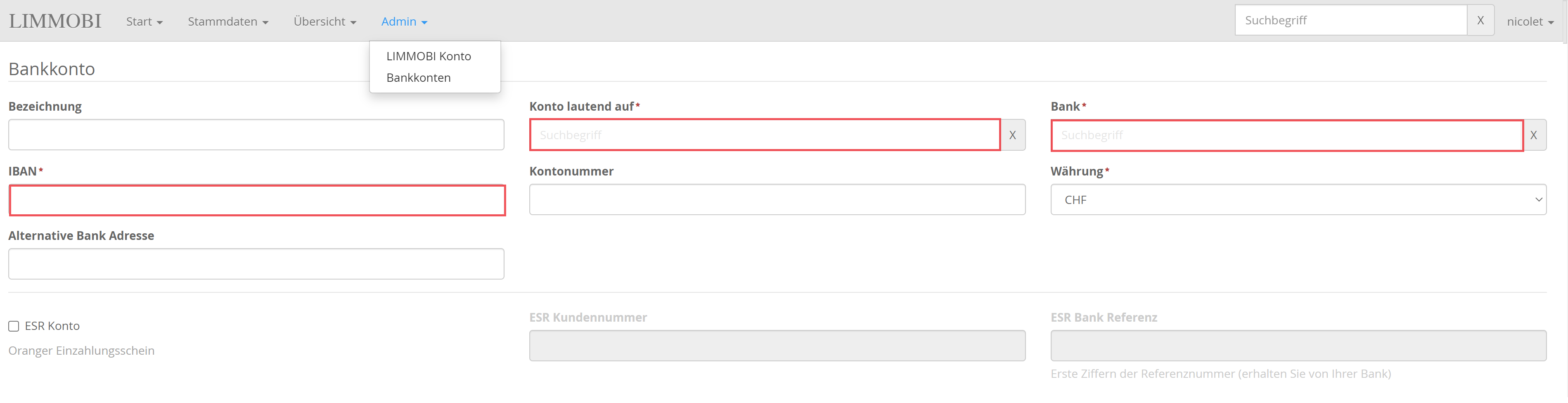
Sie können dann die gesamte LIMMOBI Funktionalität nutzen. Jedoch müssen in Ihrem Online Banking sowie in LIMMOBI regelmässig die Dateien manuell herunter- bzw. hochgeladen werden.
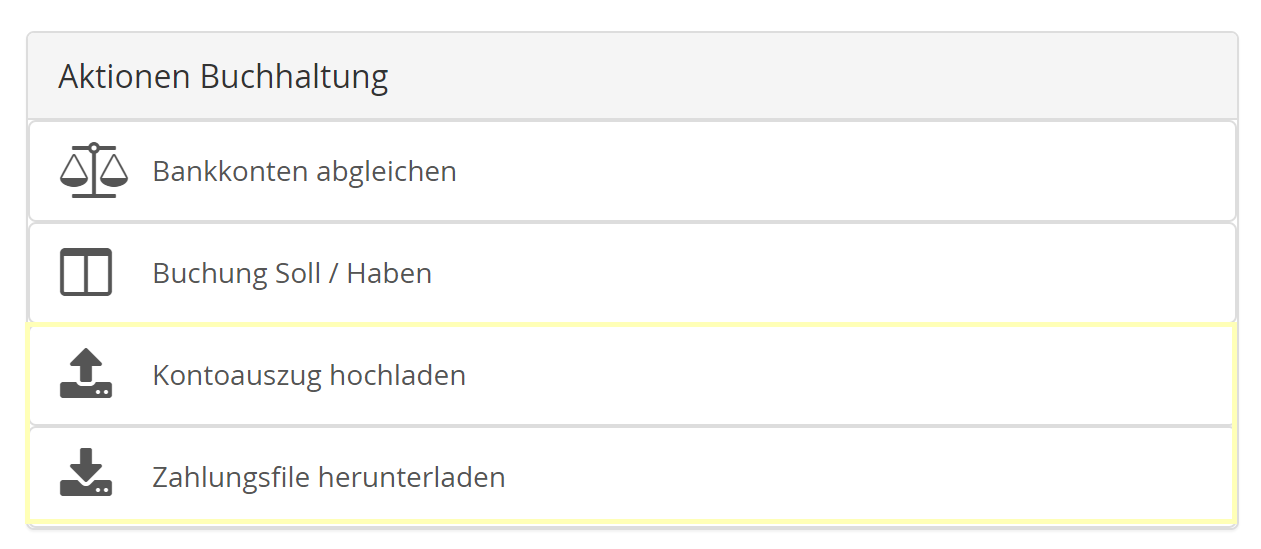
3. Bankkonto nicht integriert (nicht empfohlen, nur für einzelne Objekte praktikabel)
LIMMOBI kennt per default die generischen Buchaltungskonti Kassa und Bankkonto und kann damit arbeiten. Weitere Angaben sind nicht zwingend nötig, um die Stammdatenverwaltung zu benutzen und die Nebenkostenabrechnung zu erstellen. Die Buchungen der Mietzinszahlungen und Lieferantenrechnungen werden in zwei Schritten ausgeführt:
Lieferantenrechnung:
a) In Ihrem eBanking erfassen Sie manuell die Zahlungsdaten für die Bezahlung der Rechnung.
b) In LIMMOBI buchen Sie die Rechnung (Kreditor / Bank). Nach dem Erfassen einer Lieferantenrechnung buchen Sie die Bezahlung über den Button Buchung erfassen in der Detailansicht der Lieferantenrechnung.
Mietzinszahlungen:
a) In Ihrem eBanking stellen Sie den Zahlungseingang fest.
b) In LIMMOBI öffnen Sie die entsprechende Mietrechnung (z.B. über den Mieter-Kontakt und dann offene Rechnungen) und buchen dann über den Button Buchung erfassen in der Detailansicht der Rechnung.
Bei nicht integrierten Bankkonten in LIMMOBI, kann unter anderem folgende Funktionalität nicht genutzt werden: automatische Inkassokontrolle, automatischer Transaktionsabgleich Ihrer Buchhaltung mit dem Bankkonto, das Ausstellen von Rechnungen mit QR Referenznummer. All diese Tätigkeiten sind in diesem Fall ausserhalb von LIMMOBI manuell zu erledigen.
Bankkonto mit Liegenschaft verbinden
In einem weiteren Schritt müssen nun die erfassten Bankkonten noch mit der Liegenschaft verbunden werden. Dieser Schritt führt dazu, dass automatisch ein Bankkonto in der Buchhaltung generiert wird, welches Sie in den Einstellungen der Liegenschaft davor festlegen:
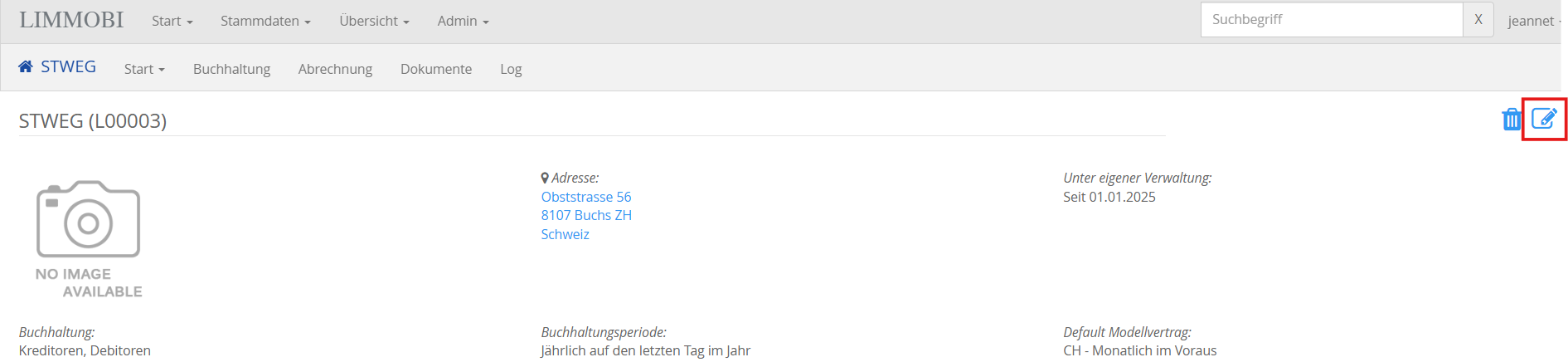
Gehen Sie auf "Liegenschaft bearbeiten" und dann auf den 4. Raster "Sonstiges"
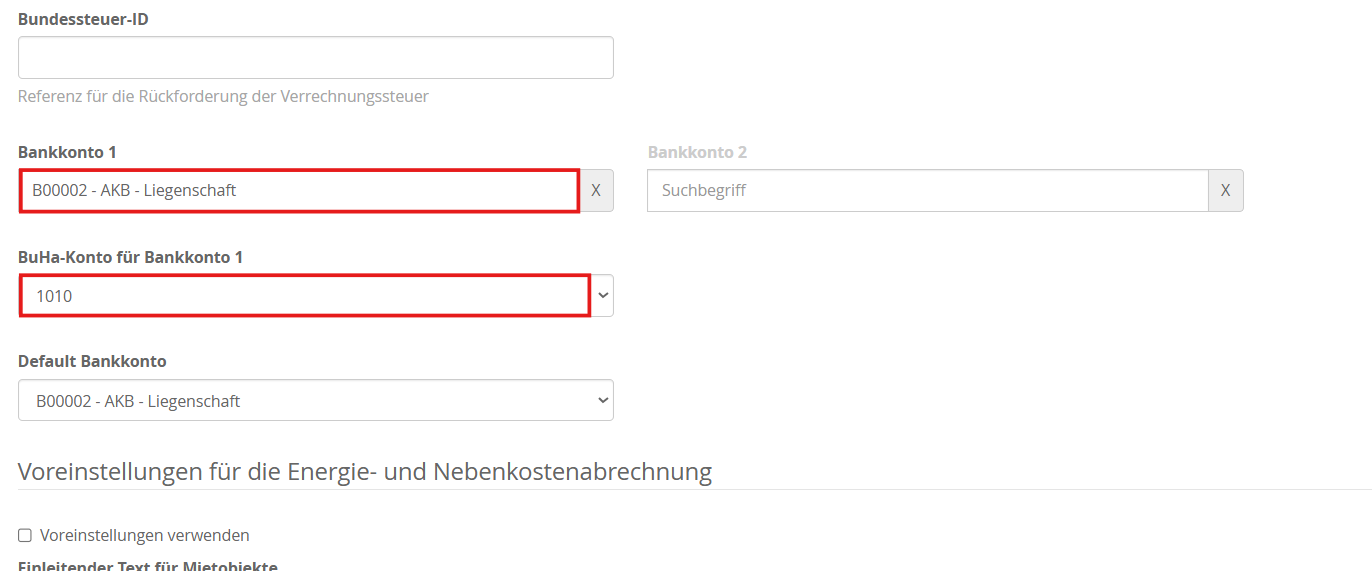
Wählen Sie nun das erfasste Bankkonto und eine Kontonummer für diese Bank. Sie können mehrere Bankkonten auf einer Liegenschaft hinterlegen.
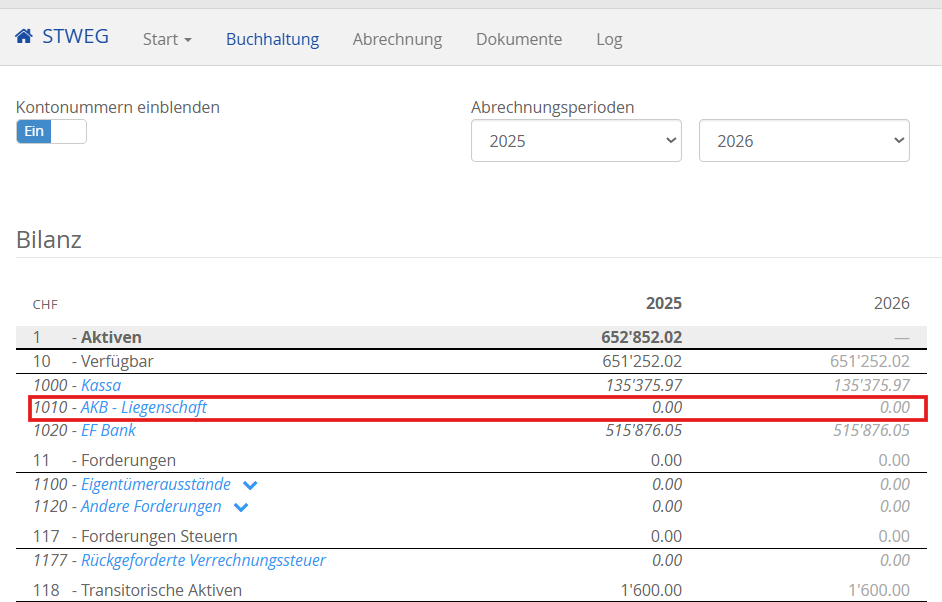
Gehen Sie dann auf "speichern".
Nun hat das System das von Ihnen gewählte Konto in Verbindung mit der Liegenschaft in der Buchhaltung erstellt.
Customer support service by UserEcho