QR-Rechnungen / Einzahlungsscheine für Stockwerkeigentümer ad hoc erstellen
Anwendungsfälle
LIMMOBI bietet verschiedene Möglichkeiten, QR-Rechnungen für Beiträge von Stockwerkeigentümern zu erstellen:
- zusammen mit der Betriebskostenabrechnung;
- ad hoc für alle Eigentümer einer Stockwerkeigentümergemeinschaft – diese Variante wird in diesem Artikel beschrieben;
- ad hoc für einen einzelnen Eigentümer: Link
Mit der Ad-hoc-Funktion können neue QR-Rechnungen unabhängig von einer Betriebskostenabrechnung erstellt und an alle betroffenen Eigentümer versendet werden.
- Das Budget und damit die Akontobeiträge der Eigentümer wurden angepasst.
- Die Beiträge an den Erneuerungsfonds wurden angepasst.
- Die Bankverbindung der Stockwerkeigentümergemeinschaft hat sich geändert.
- Die Verwaltung einer Stockwerkeigentümergemeinschaft wird neu mit LIMMOBI übernommen.
Voraussetzungen für das Erstellen der QR-Rechnungen
Prüfen Sie vor dem Erstellen der QR-Rechnungen, ob die relevanten Stammdaten und Buchhaltungsdaten vollständig und aktuell sind.
Insbesondere sollten folgende Voraussetzungen erfüllt sein:
- Einheiten, Wertquoten, Eigentümer und Eigentumsperioden sind korrekt erfasst: Link
- Die Akontobeiträge der Eigentümer sind in den Eigentumsperioden korrekt hinterlegt.
- Das Bankkonto muss für QR-Rechnungen konfiguriert sein: Link
- Allfällige Erneuerungsfonds und deren Beiträge sind korrekt erfasst: Link
- Bei einer neu übernommenen Verwaltung sind die Eröffnungssaldi der Eigentümer korrekt erfasst: Link
- Alle bis zum gewünschten Stichtag eingegangenen Eigentümerzahlungen sind verbucht: Link
Wichtig: Die Berechnung der offenen Beträge basiert auf den in LIMMOBI vorhandenen Stammdaten, Sollstellungen und verbuchten Zahlungen. Prüfen Sie diese Daten deshalb vor dem Erstellen der QR-Rechnungen.
Prozess «Einzahlungsscheine erstellen» starten
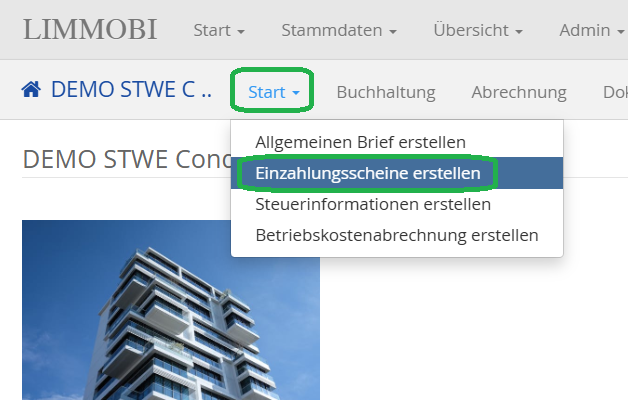
Öffnen Sie die betreffende Liegenschaft und wählen Sie:
Start → Einzahlungsscheine erstellen
LIMMOBI startet daraufhin den Prozess Informationen an die Eigentümer.
1. Typ auswählen
Im ersten Reiter bestätigen Sie den Typ der Information an die Eigentümer und klicken auf Weiter.
2. Daten und Inhalt der Eigentümerinformation festlegen
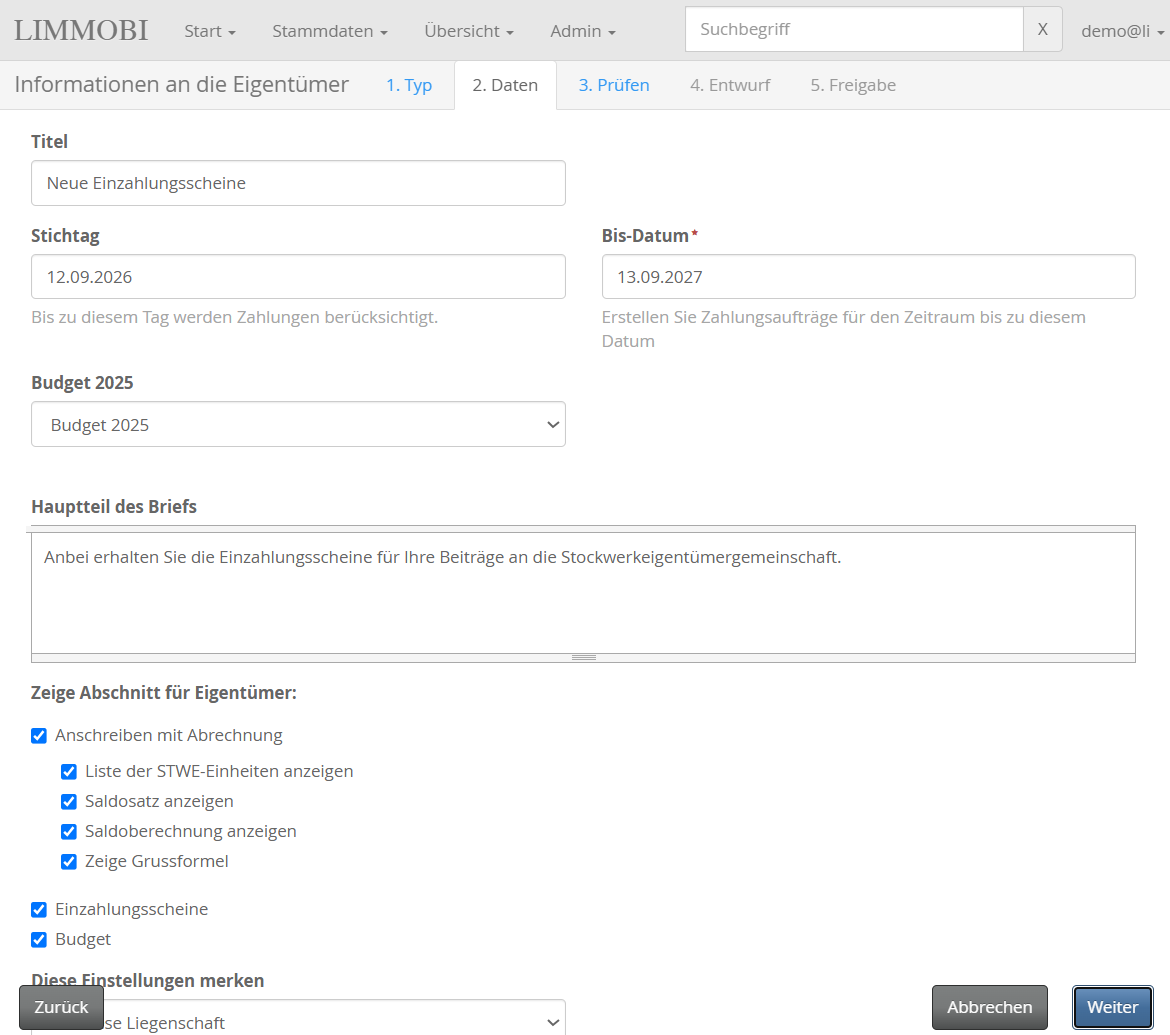
Auf dem zweiten Reiter 2. Daten können unter anderem folgende Einstellungen vorgenommen werden:
- Stichtag: Der Stichtag bestimmt, bis zu welchem Datum Zahlungen bei der Berechnung des Eigentümersaldos berücksichtigt werden. Wenn eine Saldoberechnung im Anschreiben angezeigt wird, bildet der Stichtag gleichzeitig das Enddatum dieser Berechnung. Ein per Stichtag noch geschuldeter Betrag wird bei der Erstellung der QR-Rechnungen berücksichtigt. In der Regel empfiehlt sich als Stichtag der Vortag. Stellen Sie vorher sicher, dass alle bis zu diesem Datum eingegangenen Eigentümerzahlungen in LIMMOBI verbucht sind.
- Bis-Datum: Das Bis-Datum bestimmt, für welchen zukünftigen Zeitraum QR-Rechnungen erstellt werden. Beispiel: Werden die Eigentümerbeiträge quartalsweise bezahlt und befinden Sie sich im zweiten Quartal, können Sie mit einem Bis-Datum 31.12. QR-Rechnungen für die noch ausstehenden Beiträge des dritten und vierten Quartals erstellen.
- Budget: Optional können Sie dem Schreiben ein Budget beilegen. Das ausgewählte Budget sollte zu den für die Eigentümer hinterlegten Akontobeiträgen passen. LIMMOBI stellt diesen Zusammenhang nicht automatisch sicher. Link
- Hauptteil des Briefs: Im Hauptteil können Sie den Eigentümern beispielsweise erklären, weshalb neue QR-Rechnungen versendet werden.
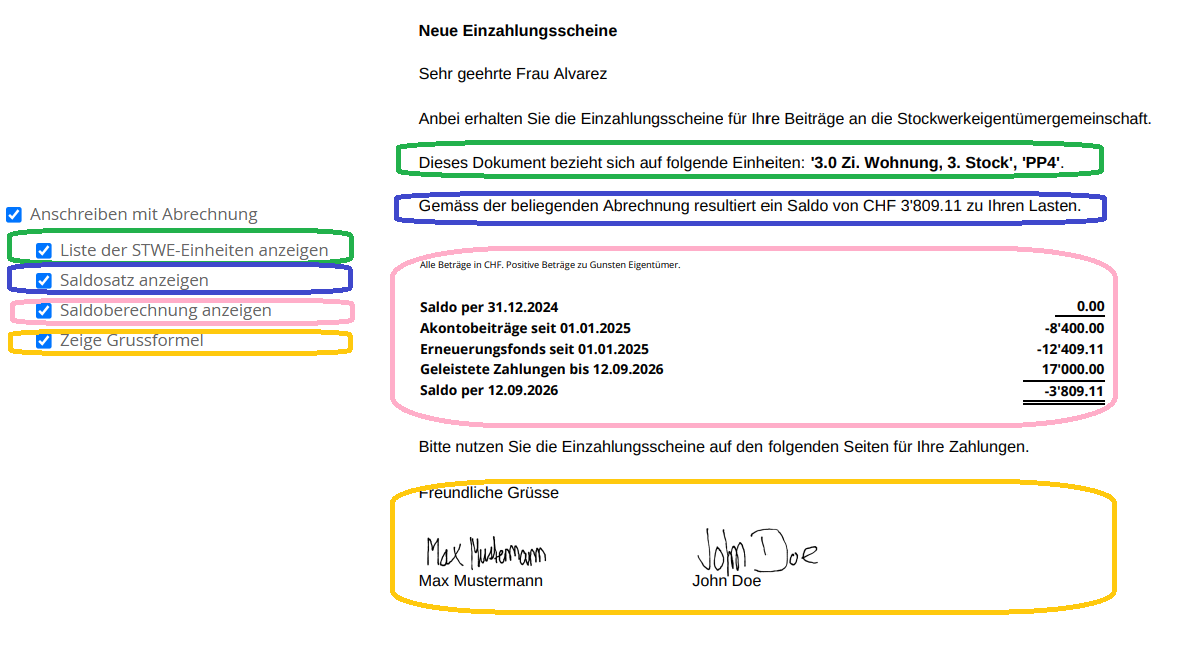
- Zeige Abschnitt für Eigentümer: Mit den Auswahlkästchen bestimmen Sie, welche Informationen im Anschreiben angezeigt werden.
- Liste der betroffenen STWE-Einheiten;
- Satz zum aktuellen Saldo;
- detaillierte Saldoberechnung;
- Grussformel;
- QR-Rechnungen;
- Budget.
3. Beträge prüfen
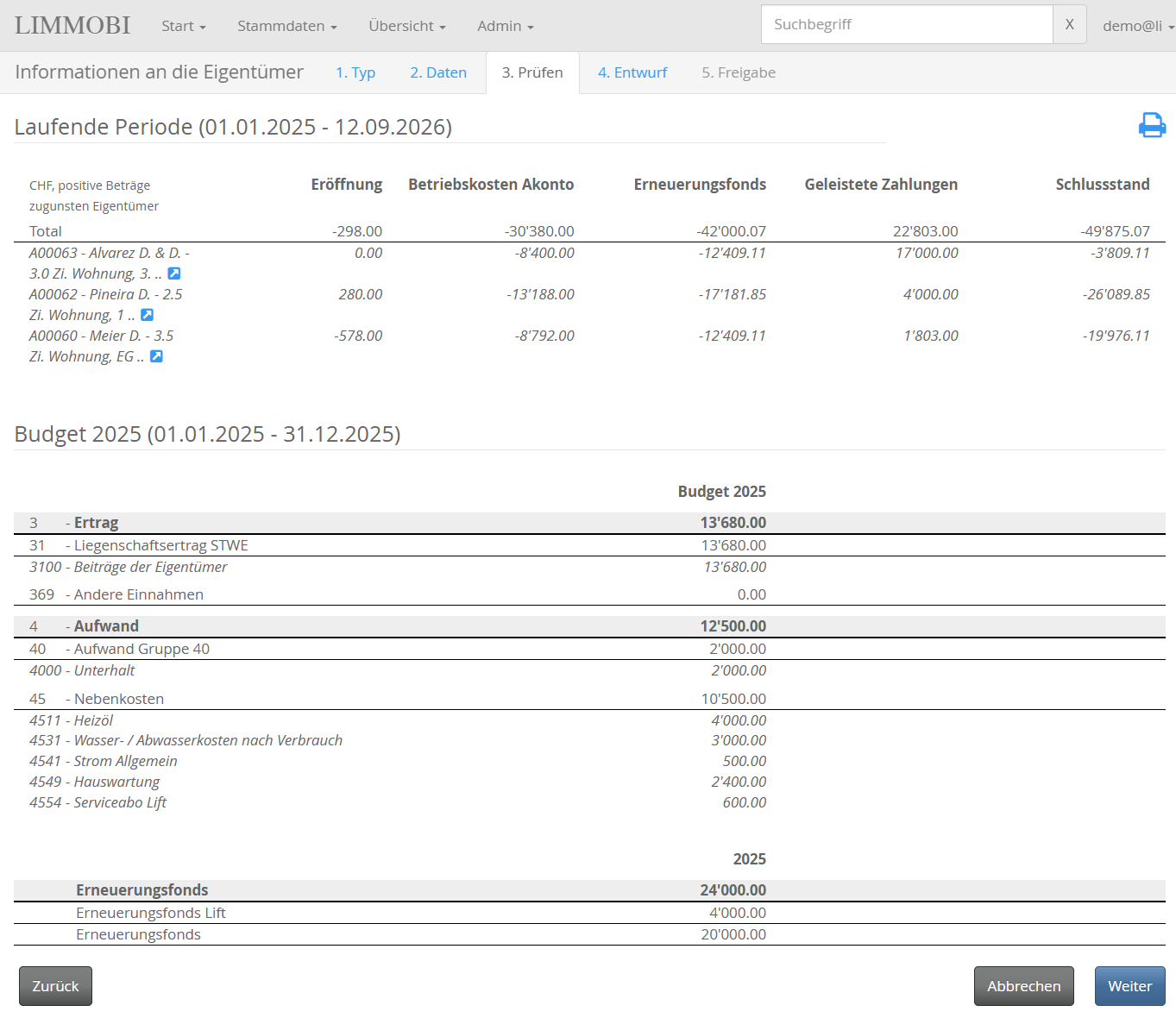
Im Reiter 3. Prüfen kontrollieren Sie die von LIMMOBI ermittelten Beträge.
Die Übersicht zeigt pro Eigentumsperiode unter anderem Eröffnungssaldo, Betriebskosten-Akonto, Beiträge an den Erneuerungsfonds, bereits geleistete Zahlungen und den daraus resultierenden Schlussstand per Stichtag.
Prüfen Sie die Angaben sorgfältig, bevor Sie mit der Dokumenterstellung fortfahren.
4. Dokumente prüfen und anpassen
Im Reiter 4. Entwurf können Sie die erzeugten Anschreiben prüfen und bei Bedarf individuelle Anpassungen vornehmen.
5. Dokumente freigeben und versenden
Im Reiter 5. Freigabe schliessen Sie den Prozess ab.
Mit der Freigabe werden die erzeugten Dokumente entsprechend den gewählten Versandoptionen verarbeitet und in LIMMOBI gespeichert.
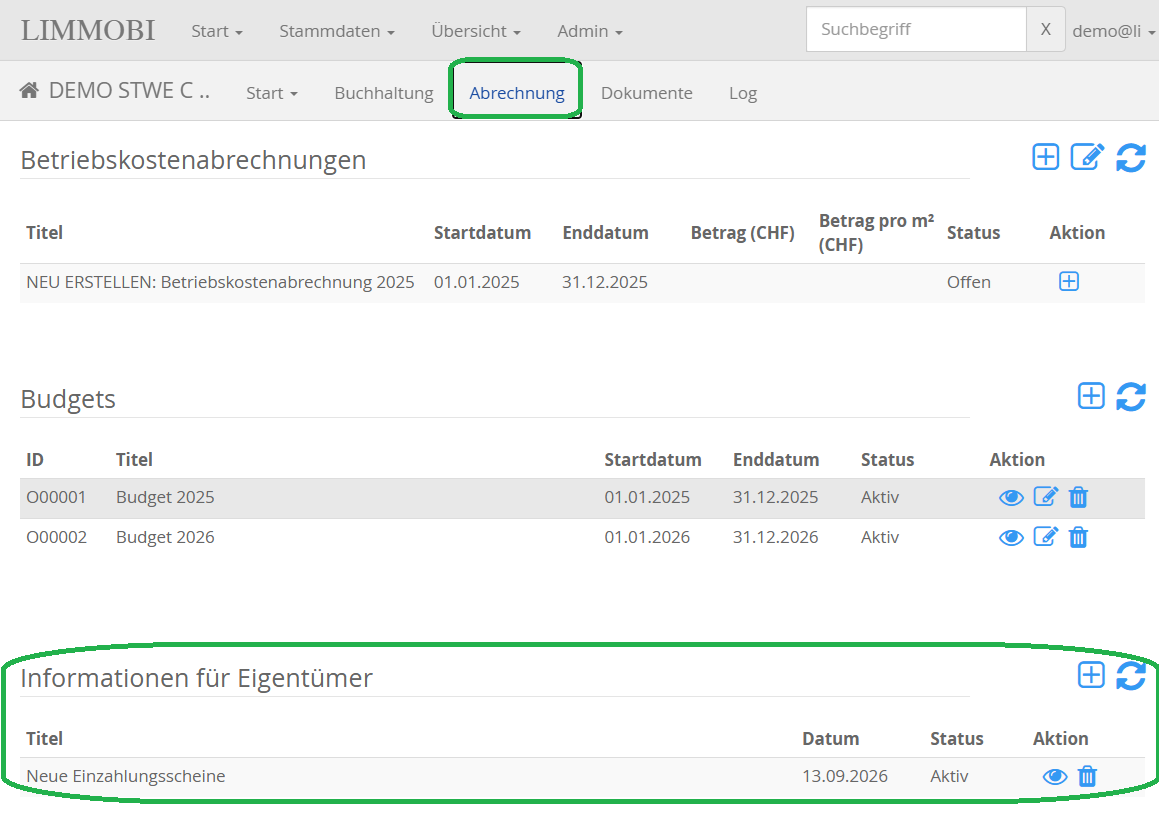
Der abgeschlossene Prozess bleibt anschliessend im Reiter Abrechnung unter Informationen für Eigentümer sichtbar und kann dort erneut geöffnet werden.
Service d'assistance aux clients par UserEcho